
사진부터 완성까지 — 전체 가이드
변환이 잘 되는 사진 고르는 법, 너비 정하는 법, 도안 읽는 법, 색을 직접 고치는 법, 내보내기 형식 고르는 법까지 한곳에 모았습니다. 퓨즈 비즈가 처음이라면 1단계부터 따라오세요.
1 좋은 사진 고르기
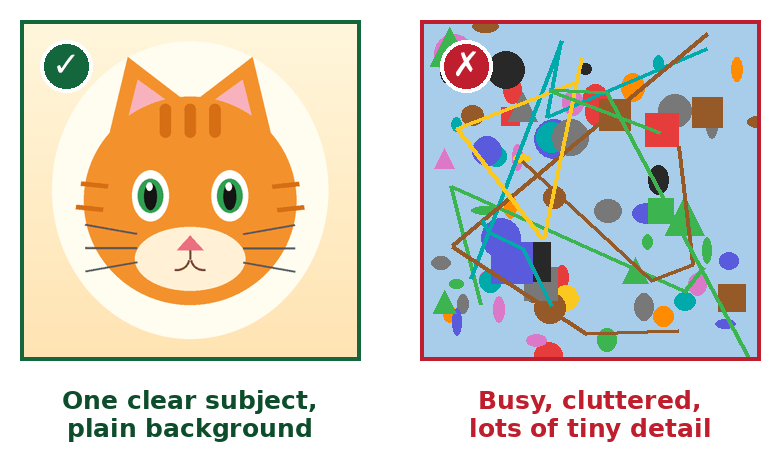
주제가 하나만 뚜렷하고 배경이 단순하며 대비가 강한 사진을 고르세요. 얼굴, 반려동물, 로고, 카툰 그림이 가장 잘 됩니다. 자잘한 디테일이 많은 사진은 비즈 크기에서 뭉개집니다 — 복잡한 사진은 주제에 바짝 붙여 자르세요.
2 너비 설정하기
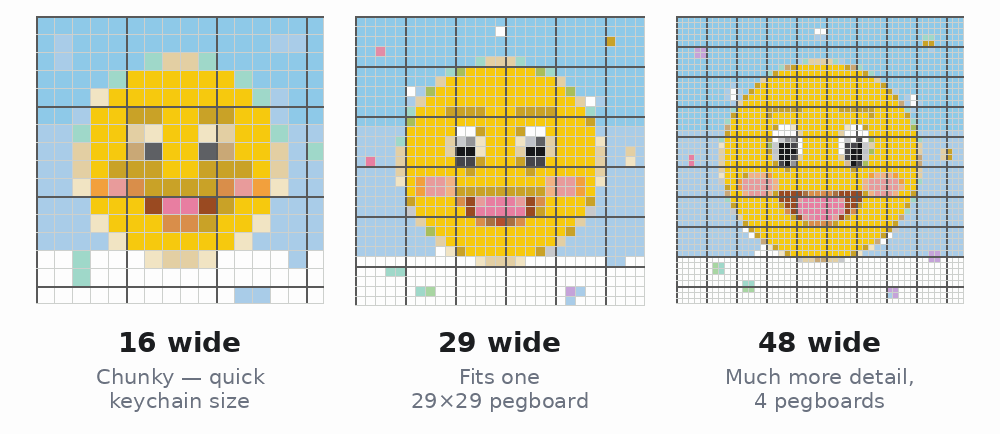
너비는 완성품의 가로 비즈 수이고, 높이는 사진 비율에 따라 자동으로 정해집니다. 비즈가 많을수록 디테일은 좋아지지만 비즈 수, 시간, 비용도 늘어납니다. 기준: 키링은 너비 20–30, 코스터는 보드 1개에 딱 맞는 29, 책상 소품은 40–60, 벽 장식은 80 이상. 표준 미디 비즈는 5 mm라서 29개 ≈ 14.5 cm입니다.
3 도안 읽기
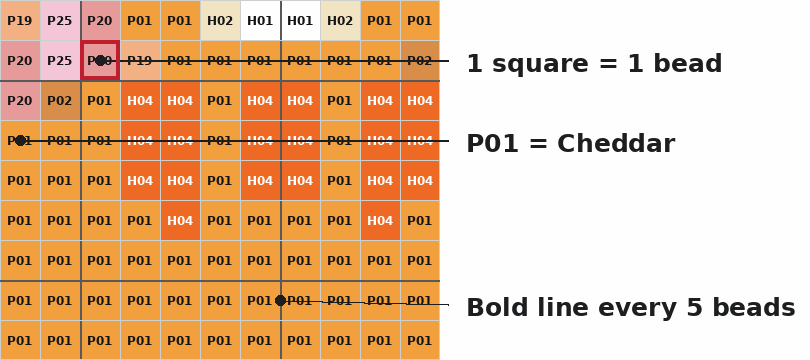
한 칸이 비즈 하나입니다. 각 칸에 인쇄된 코드(예: P01)가 그 비즈의 색상 코드이며 쇼핑 목록의 코드와 같습니다. 5개마다 있는 굵은 선 덕분에 하나씩 세지 않고 5개씩 셀 수 있습니다. 격자선과 코드는 도안 위에서 켜고 끌 수 있습니다.
4 목록으로 비즈 사기
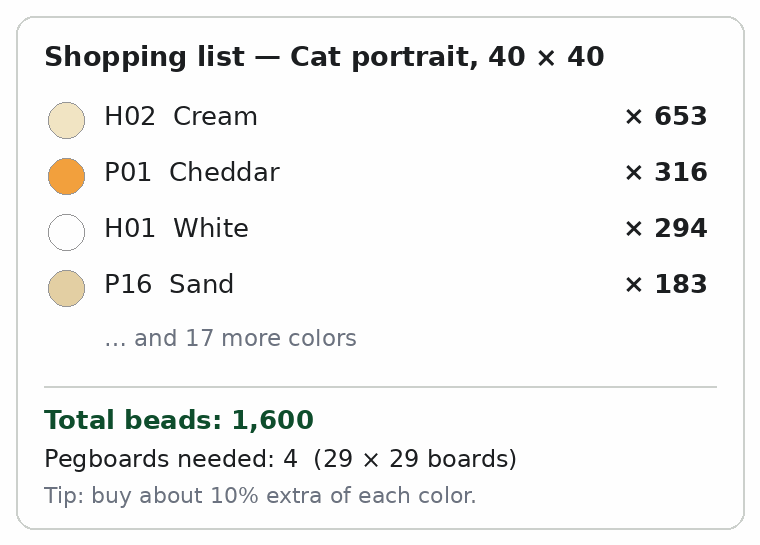
도안 아래에 쇼핑 목록이 있습니다. 색상별 코드, 이름, 정확한 개수, 전체 개수, 표준 29 × 29 보드가 몇 개 필요한지까지 나옵니다. 색상마다 약 10% 여유 있게 사세요 — 몇 개는 꼭 굴러다닙니다.
5 다운로드, 인쇄, 조립
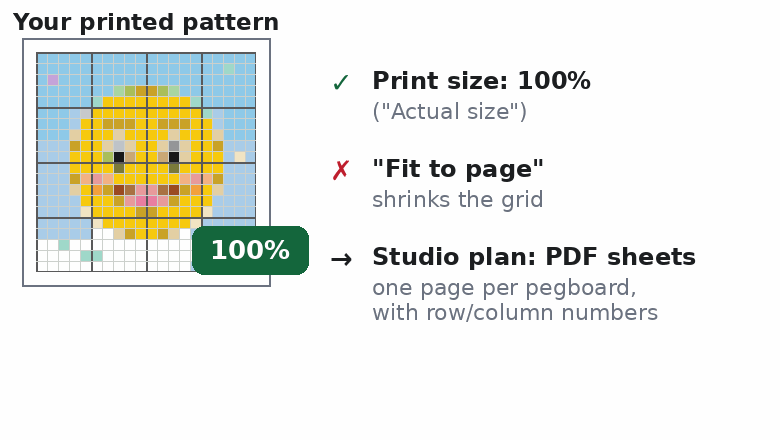
도안을 PNG로 내려받아 화면을 보고 조립하거나 인쇄하세요. 인쇄할 때는 100% / “실제 크기”를 고르세요 — “페이지에 맞춤”은 격자를 줄여 보드와 맞지 않게 합니다. Studio 요금제의 PDF 보드 시트는 큰 도안을 보드 1개당 1페이지로 나누고 모든 페이지에 행·열 번호를 붙입니다. 마무리 다림질: 비즈를 다 놓으면 유산지(다림질 종이)를 덮고 중간 온도로 천천히 원을 그리며 다려 비즈 윗부분이 녹아 붙게 하세요. 무거운 책을 올려 평평하게 식히면 휘는 것을 막을 수 있습니다.
6 색 직접 고치기
자동 매칭은 훌륭하지만, 고양이 눈이 초록색이어야 한다는 것까지는 모릅니다. 도안 아래에 요금제의 모든 색상을 담은 편집 팔레트가 있습니다. 색을 고른 뒤 다시 칠하고 싶은 셀을 누르거나 드래그하세요.
지우개는 셀을 빈 칸(비즈 없음)으로 되돌립니다. 실행 취소(또는 Ctrl+Z)는 변경을 한 획씩 되돌립니다. 비즈 목록과 합계는 편집할 때마다 다시 계산되므로, 보이는 그대로 사면 됩니다. 셀 편집은 모든 요금제에서 무료입니다.
7 내보내기 형식 설명
| 형식 | 용도 | 요금제 |
|---|---|---|
| PNG 도안 | 화면을 보고 조립하거나 도안 공유 | 모든 요금제 (Free는 작은 워터마크 포함) |
| CSV 비즈 목록 | 인쇄용 쇼핑 목록 | Pro 및 Studio |
| XLSX 비즈 목록 | 스프레드시트 쇼핑 목록 — 정렬, 필터, 공유 | Pro 및 Studio |
| SVG 도안 | 디자인 도구와 인쇄용 확장 가능 도안 | Pro 및 Studio |
| PDF 보드 시트 | 보드 1개당 1페이지, 행·열 좌표 포함 | Studio |
| 일괄 생성 | 여러 사진을 한 번에 변환 | Studio |
8 크기, 보드, 인쇄 — 숫자로 확인
- 비즈 크기: 표준 미디 비즈는 5 mm. 완성 너비 = 가로 비즈 수 × 5 mm.
- 보드: 표준 보드는 29 × 29이며, 도구가 필요한 개수를 계산합니다.
- 너비 상한: Free 48개, Pro 120개, Studio 200개까지.
- 팔레트: Free는 64색, Pro와 Studio는 Perler + Hama + Artkal 전체 100색.
- 인쇄: 항상 100% / 실제 크기 — 인쇄된 한 칸이 비즈 하나와 같아야 합니다.
- 개인정보: 모든 작업이 브라우저에서 실행됩니다. 사진은 업로드되지 않고 계정도 없습니다.
가이드 FAQ
비즈와 페그보드가 얼마나 필요한가요?
도안 아래 구매 목록이 모든 색상을 정확히 세고, 전체 비즈 수와 표준 29 × 29 페그보드가 몇 장 필요한지도 알려 줍니다. 예를 들어 위 고양이 도안은 21가지 색상에 비즈 1,600개, 페그보드 4장이 필요합니다. 팁: 색상마다 약 10% 여유를 사세요 — 비즈 몇 개는 항상 굴러다닙니다.
사진이 서버에 업로드되나요?
아니요. 모든 것이 브라우저에서 로컬로 실행됩니다 — 사진이 기기를 벗어나지 않고, 아무것도 저장되지 않으며, 계정도 없습니다. 탭을 닫으면 사라집니다.
무료, Pro, Studio의 차이는 무엇인가요?
무료: 너비 48개까지의 도안, 기본 64색 팔레트, 작은 워터마크가 있는 PNG 내보내기. Pro($4.99/월): 너비 120까지, 전체 100색 팔레트, 워터마크 없는 내보내기, 다운로드 가능한 CSV 비즈 목록. Studio($9.99/월): 너비 200까지, 인쇄용 PDF 보드 시트, 일괄 변환, 상업 라이선스. 전체 비교는 위 가격을 보세요.
다운로드한 PNG에 왜 워터마크가 있나요?
무료 플랜 내보내기에는 사람들이 도구를 찾을 수 있도록 아래쪽에 작은 "Made with Bead Pattern Maker" 띠가 들어갑니다. Pro와 Studio 내보내기는 완전히 깨끗합니다.
인쇄한 격자가 페그보드와 맞지 않습니다. 무엇이 잘못됐나요?
프린터가 페이지를 확대/축소했습니다. 100% / "실제 크기"로 다시 인쇄하고 "페이지에 맞춤"을 끄세요 — 인쇄된 칸 하나가 비즈 하나와 같아야 합니다. 아니면 화면을 보며 만들거나, Studio의 PDF 보드 시트(페이지당 페그보드 1장, 행·열 번호 포함)를 쓰세요.
휴대폰에서도 쓸 수 있나요?
네 — 최신 모바일 브라우저에서 모두 작동하고, 앱처럼 설치할 수도 있습니다 ("홈 화면에 추가"를 찾으세요). 설치 후에는 오프라인에서도 작동합니다. 사진은 컴퓨터에서처럼 휴대폰 안에 그대로 남습니다.
계정이나 회원가입이 필요한가요?
아니요. 계정도, 설치도 필요 없습니다. 페이지를 열면 바로 시작할 수 있습니다. 업그레이드해도 라이선스 키는 내 기기에만 저장됩니다.
어떤 브랜드 비즈와 색상이 맞나요?
팔레트는 Perler / Hama 표준 색상 코드를 따릅니다. 모든 색상에 코드와 이름(예: H05 Red)이 있어 도안 그대로 비즈를 살 수 있습니다.
이 도안으로 만든 작품을 팔 수 있나요?
Studio 플랜은 가능합니다. 상업용 라이선스가 포함됩니다. Free와 Pro는 개인 프로젝트용입니다.
도구가 잘못 고른 색을 고칠 수 있나요?
네. 도안 아래 팔레트에서 색상을 고르고 바꾸고 싶은 셀을 누르세요. 지우개로 셀을 비울 수도 있습니다. 쇼핑 목록은 편집할 때마다 다시 계산되고, 실행 취소로 변경을 단계별로 되돌릴 수 있습니다.
직접 만들어 볼까요?
도구를 열고 사진을 넣으면 첫 도안이 1분 만에 완성됩니다.