写真から完成まで — 完全ガイド
変換がうまくいく写真の選び方、幅の決め方、図案の読み方、色の手作業修正、エクスポート形式の選び方まで、すべてをここにまとめました。フューズビーズが初めてなら、ステップ1から順にどうぞ。
1 良い写真を選ぶ
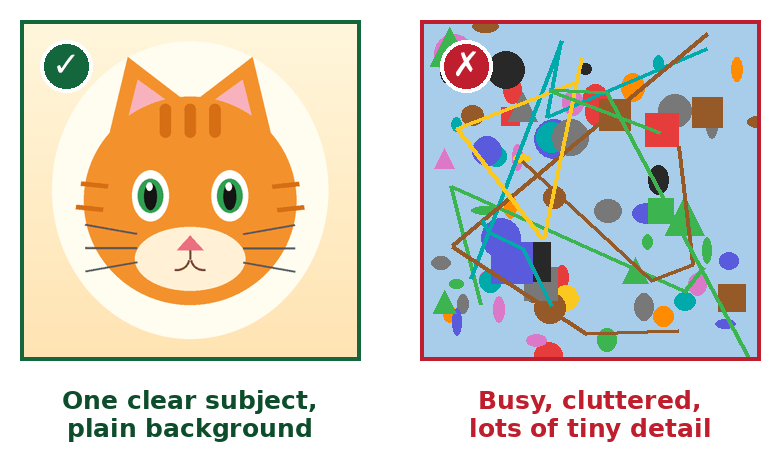
被写体がひとつはっきりしていて、背景がシンプルで、コントラストが強い写真を選びましょう。顔、ペット、ロゴ、カートゥーン系が最適です。細部が多い写真はビーズのサイズではつぶれてしまいます——込み入った写真は被写体に寄せてトリミングしてください。
2 幅を設定する
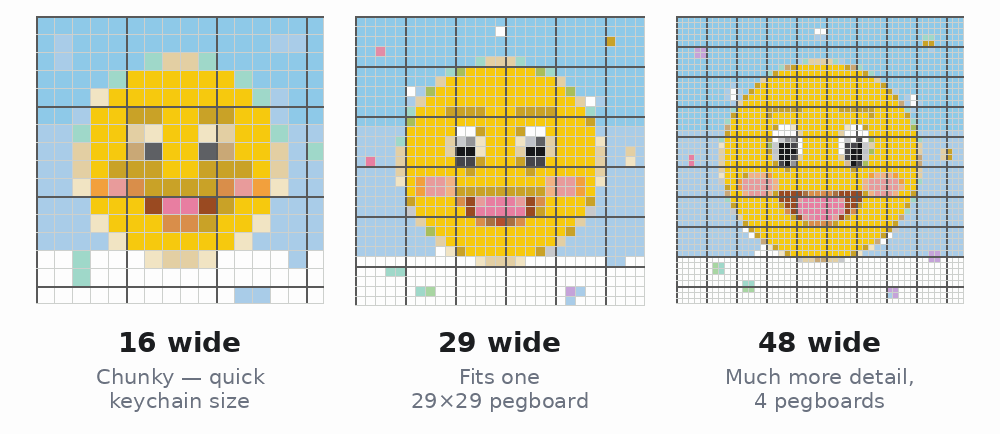
幅は完成品の横のビーズ数です。高さは写真の比率に合わせて自動で決まります。ビーズが多いほど精細になりますが、数も時間もコストも増えます。目安:キーホルダーは20–30幅、コースターはボード1枚ちょうどの29、デスク小物は40–60、壁掛けは80以上。標準のミディビーズは5 mmなので、29個 ≈ 14.5 cmです。
3 図案を読む
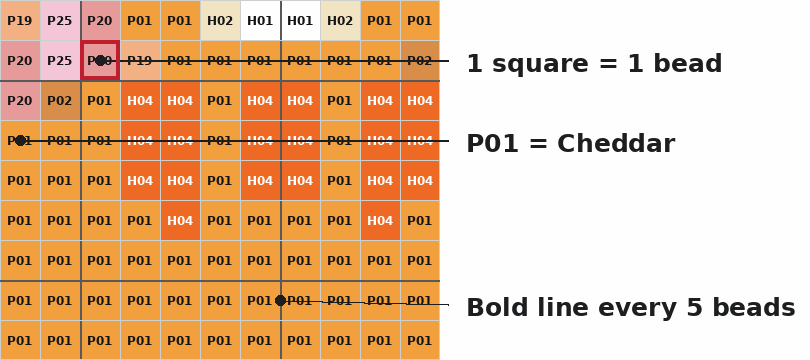
1マスが1個のビーズです。セルに印刷されたコード(例:P01)がそのビーズのカラーコードで、買い物リストと同じです。5ビーズごとの太線で、1つずつではなく5つずつ数えられます。グリッド線とコードは図案の上でオン・オフできます。
4 リストでビーズを買う
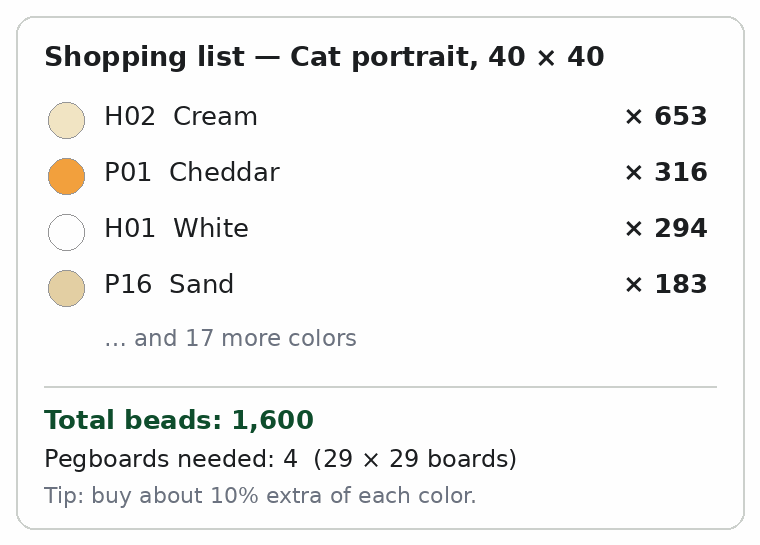
図案の下に買い物リストがあります。各色のコード、名前、正確な個数、合計個数、標準29 × 29ボードが何枚必要かまで分かります。各色とも約10%多めに買うのがおすすめです——数個は必ず転がっていきます。
5 ダウンロード・印刷・組み立て
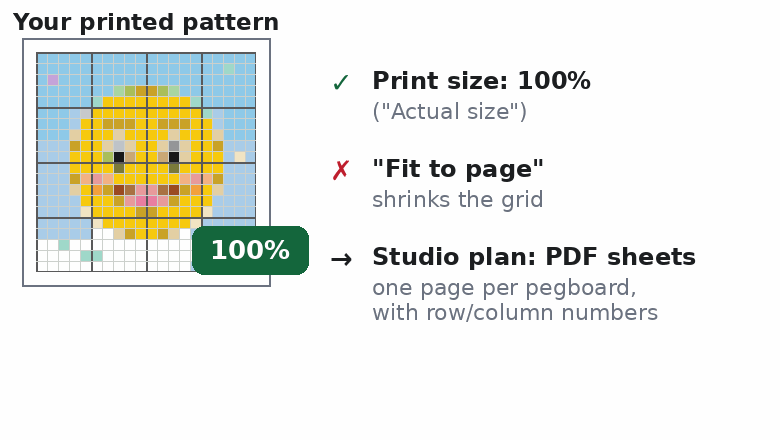
図案をPNGでダウンロードして画面で組み立てるか、印刷してください。印刷時は100% /「実際のサイズ」を選んでください——「ページに合わせる」とグリッドが縮小してボードと合わなくなります。StudioプランのPDFボードシートは、大きな図案をボード1枚=1ページに分割し、全ページに行・列番号が付きます。仕上げのアイロン:並べ終わったらクッキングシートをかぶせ、中温でゆっくり円を描くようにアイロンをかけ、ビーズの頭が溶けてつながるまで。重い本をのせて平らに冷ますと反りを防げます。
6 色を手作業で直す
自動マッチングは優秀ですが、猫の目が緑でなければならないことまでは分かりません。図案の下には、プラン内の全色をそろえた編集パレットがあります。色を選んで、塗り替えたいセルをタップ——またはドラッグ——してください。
消しゴムはセルを空(ビーズなし)に戻します。元に戻す(Ctrl+Z)で、変更を1ストロークずつさかのぼれます。ビーズリストと合計は編集のたびに再計算されるので、表示どおりに買えば大丈夫です。セル編集は全プランで無料です。
7 エクスポート形式の説明
| 形式 | 用途 | プラン |
|---|---|---|
| PNG図案 | 画面で組み立てる、図案を共有する | 全プラン(Freeは小さな透かし入り) |
| CSVビーズリスト | 印刷できる買い物リスト | Pro と Studio |
| XLSXビーズリスト | 表計算の買い物リスト——並べ替え・絞り込み・共有 | Pro と Studio |
| SVG図案 | デザインツールや印刷向けのスケーラブルな図案 | Pro と Studio |
| PDFボードシート | ボード1枚=1ページ、行・列の座標付き | Studio |
| 一括生成 | 複数の写真をまとめて変換 | Studio |
8 サイズ・ボード・印刷 — 数字で確認
- ビーズのサイズ:標準ミディビーズは5 mm。完成幅 = 横のビーズ数 × 5 mm。
- ボード:標準ボードは29 × 29。必要枚数はツールが見積もります。
- 幅の上限:Freeは48、Proは120、Studioは200ビーズまで。
- パレット:Freeは64色。ProとStudioは Perler + Hama + Artkal の全100色。
- 印刷:必ず100% / 実際のサイズで。印刷の1マスがビーズ1個と一致しなければなりません。
- プライバシー:すべてブラウザ内で動作します。写真はアップロードされず、アカウントもありません。
ガイド FAQ
ビーズとペグボードはどれくらい必要ですか?
図案の下の購入リストが、すべての色を正確に数え、ビーズ総数と標準29 × 29ペグボードの 必要枚数も示します。たとえば上の猫の図案は21色で1,600個、ペグボード4枚が必要です。 ヒント:各色とも約10%多めに買ってください — ビーズは必ず何個か転がっていきます。
写真はサーバーにアップロードされますか?
いいえ。すべてブラウザ内でローカルに動作します — 写真がデバイスの外に出ることはなく、 何も保存されず、アカウントもありません。タブを閉じれば消えます。
無料プラン、Pro、Studioの違いは?
無料プラン:幅48ビーズまで、基本64色パレット、小さな透かし入りのPNG書き出し。 Pro($4.99/月):幅120まで、フル100色パレット、透かしなし書き出し、ダウンロード可能なCSVビーズリスト。 Studio($9.99/月):幅200まで、印刷用PDFボードシート、一括変換、商用ライセンス。 完全な比較は上の料金をご覧ください。
ダウンロードしたPNGに透かしがあるのはなぜ?
無料プランの書き出しには、ツールを見つけてもらえるよう、下部に小さな 「Made with Bead Pattern Maker」の帯が入ります。ProとStudioの書き出しは完全な無地です。
印刷したグリッドがペグボードと合いません。何が問題ですか?
プリンターがページを拡大縮小しています。100%/「実際のサイズ」 で再印刷し、 「ページに合わせる」をオフにしてください — 印刷された1マスが1ビーズと一致しなければなりません。 あるいは画面を見て作るか、StudioのPDFボードシート(1ページ=ペグボード1枚、行列番号付き)を使ってください。
スマートフォンでも使えますか?
はい — モダンなモバイルブラウザならどれでも動作し、アプリのようにインストールもできます (「ホーム画面に追加」を探してください)。その後はオフラインでも使えます。 写真はパソコンと同じく、スマートフォンの中に留まります。
アカウント登録は必要ですか?
不要です。アカウントもインストールもなし——ページを開けばすぐ使えます。アップグレードしても、ライセンスキーはあなたの端末にだけ保存されます。
どのブランドのビーズに対応していますか?
色見本は Perler / Hama の標準色番号に沿っています。各色に色番号と名前(例:H05 Red)が付くので、図案どおりに買い揃えられます。
作った作品を販売できますか?
Studioプランなら可能です。商用ライセンスが含まれます。FreeとProは個人利用向けです。
ツールが選んだ色を直せますか?
はい。図案の下でパレットの色を選び、変えたいセルをタップしてください。消しゴムでセルを空に戻すこともできます。買い物リストは編集のたびに再計算され、「元に戻す」で変更をさかのぼれます。
作ってみませんか?
ツールを開いて写真を入れるだけ。最初の図案は1分ほどで完成します。